

¿Por qué Utilizar Escritorio Remoto?

La funcionalidad de control remoto o sesión de escritorio es una característica de un programa o sistema operativo que posibilita el acceso y control de su dispositivo desde otra ubicación mediante un PC o dispositivo móvil distinto. El control remoto de escritorio se utiliza para diversas funciones, como ventas, soporte y servicio al cliente, proporcionando asesoramiento o guía a los clientes. Algunas aplicaciones del escritorio remoto incluyen:

- Resolución de problemas y corrección de problemas de hardware.
- Realización de demostraciones en vivo.
- Instalación y actualización de software.
- Acceso a computadoras de la empresa mientras se trabaja de forma remota.

¿Por qué invertir en un software de escritorio remoto?

Utilice la función de Control Remoto en WebMeeting para conectarse y gestionar de forma remota una computadora desde cualquier parte del mundo. El cliente de Control Remoto proporciona conexiones seguras y fiables para el escritorio remoto en sistemas Windows, siendo útil tanto para profesionales de TI como para usuarios cotidianos. Permite brindar asistencia, soporte técnico o realizar demostraciones de productos y servicios en computadoras remotas. Simplemente instale el cliente de Control Remoto en WebMeeting en la computadora del participante de la reunión y comience la sesión de control remoto en menos de 5 minutos.

¿Es seguro el uso de un escritorio remoto?

Es crucial elegir una aplicación de escritorio remoto de un proveedor confiable para garantizar la seguridad de su información y otros recursos críticos. Al seleccionar la aplicación remota, asegúrese de que las sesiones remotas estén cifradas y solo sean accesibles para usuarios autorizados. Nunca otorgue acceso remoto a usuarios que se pongan en contacto con usted primero. Cuando sea posible, solo permita sesiones de visualización a socios de TI de confianza.

Conexión remota

Conexión remota

Un escritorio remoto no es mas que un acceso remoto entre varias computadora o dispositivos móviles, no importa los diferentes tipos de sistemas operativos siempre hay una conexión remota propia, por ejemplo, mac maneja su escritorio remoto propio escritorio remoto Mac donde le permite a los usuarios conectarse a una MacBook desde un pc con Windows o desde un dispositivo móvil, un acceso remoto a pc nos permite entrar a un dispositivo y tener el control del mismo, accediendo a carpetas, archivos, programas, configuraciones y todas las configuraciones que tenga el pc o dispositivo.

Conexión a escritorio remoto

Antes de comenzar a explicar las respectivas configuraciones de un equipo con acceso remoto es bueno tener en cuenta los beneficios que nos pude dar una conexión a escritorio remoto, uno de los principales beneficios es acceder a nuestra computadora o servidor desde cualquier parte del mundo, esto nos permitirá estar siempre conectados con nuestra información y trabajar de forma remota sin problemas como si estuviéramos en casa, y otro de los grandes beneficios de nuestro acceso remoto es que nos podemos conectar desde cualquier dispositivo a nuestro computador o servidor, podemos utilizar un celular, Tablet o pc y podemos acceder a nuestra conexión remota sin ningún problema.

Habilitar escritorio remoto Windows 10

Otro punto a tener en cuenta es las desventajas de habilitar nuestro escritorio remoto, al tener habilitado nuestra conexión remota estamos expuestos a hackeos, virus y ataques cibernéticos por que estamos abriendo una puerta de conexión al mundo externo, para eso es importante tener un buen antivirus y para eso webhostingfreecpanel.com te recomienda los antivirus que ofrecemos para siempre estes seguro, adicional te recomendamos que siempre tengas un backup aparte de tu computadora o servidor donde tienes el escritorio remoto para evitar cualquier dolor de cabeza a largo plazo y siempre puedas trabajar con tranquilada con tu escritorio remoto.

Acceso remoto Windows

Por ultimo ten en cuenta que en tu escritorio remoto Windows puedes copiar y/o pegar la información que quieras con solo ingresar al escritorio remoto y seleccionar lo que quieres dándole copiar y luego te diriges a tu computadora y le das pegar la información de tu servidor se copiara en tu computadora sin problemas y lo mismo lo contrario si necesitas guardar información desde tu pc al escritorio remoto.

Escritorio Remoto Windows 10

Configuración de acceso remoto red local

Para habilitar el escritorio remoto Windows 10 debes ir Inicio > Configuración > Sistema > Escritorio remoto y activa Habilitar escritorio remoto.

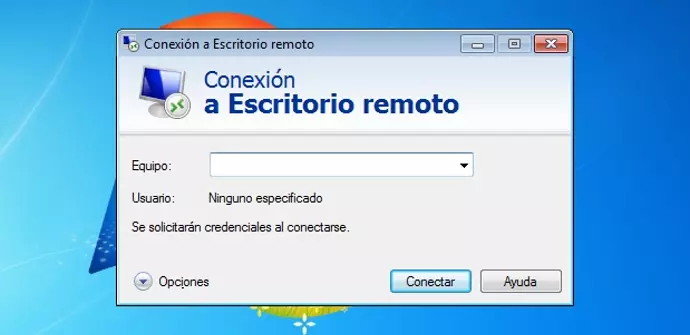
Ahora anota el nombre de pc para que un equipo remoto se pueda conectar, el equipo que se quiera conectar al escritorio remoto solo debe ir a inicio y buscar conexión a escritorio remoto y al ingresar colocamos el nombre del pc del equipo donde nos vamos a conectar y si nos pide usuario y contraseña ingresamos los datos del equipo remoto que utiliza al iniciar sesión.

Configuración de acceso remoto red externa

Para que el escritorio remoto funcione por fuera de la red interna y un equipo permita que cualquier otro pc o dispositivo se pueda conectar de forma remota deberá tener adicional la siguiente configuración: debe abrir el puerto 3389 en tu router o llamar a tu operadora para que lo abra y debes solicitar a tu proveedor una ip fija, el puerto 3389 es para que tu router permita de forma externa se puedan conectar y la ip fija seria el acceso para que los usuarios se puedan conectarse al escritorio remoto externo, para montar la dirección ip adquirida deberá hacer lo siguiente:

Si tienes configurado tu red por cable Lan

Inicio > Configuración > Red e Internet.
Realiza una de las siguientes acciones:

Para una red Wi-Fi, selecciona Wi-Fi > Administrar redes conocidas. Elige la red a la que quieras cambiar la configuración y luego selecciona Propiedades.

Para una red Ethernet, selecciona Ethernet y, a continuación, elige la red Ethernet a la que estás conectado.
En Asignación de IP, selecciona Editar.

En Editar configuración IP, selecciona Automático (DHCP) o Manual.

Especificar manualmente la configuración de IPv4

En Editar la configuración IP, elige Manual y, a continuación, activa IPv4.

Para especificar una dirección IP, en los cuadros dirección IP, Longitud de prefijo de subred, y Puerta de enlace, escriba la configuración de la dirección IP.

Para especificar una dirección del servidor DNS, en los cuadros DNS preferido y DNS alternativo, escribe las direcciones de los servidores DNS principales y secundarios.

Escritorio Remoto de Chrome

También contamos con un acceso remoto desde Google Chrome que nos permitirá nuestro escritorio remoto desde el navegador permitiendo que desde otro pc externo nos podamos conectar y compartir acceso remoto, para activar el control remoto por Google debemos hacer los siguientes pasos:
1. Ir al navegador de Google y escribir remotedesktop.google.com/Access
2. Luego donde dice configurar el acceso remoto buscamos donde está el botón de descargar
3. Luego sigue las instrucciones para descargar e instalar
4. En el proceso de instalación pide información como usuario y contraseña debes crear y guardar estos datos para que se puedan conectar los demás equipos a este dispositivo.

Compartir tu ordenador con otro usuario escritorio remoto

La persona que quiera conectarse al equipo remoto de Google Chrome debe tener también instalado remotedesktop.google.com/Access como se menciona en el paso anterior, el usuario que quiera compartir su escritorio remoto en Google Chrome deberá hacer los siguientes pasos:
1. Ir “recibir asistencia” y selecciona generar código
2. Copia el código y envíalo a la persona que quieras que se conecte.
3. Cuando la persona ingresa el código que le compartieron al usuario que compartió el código a la persona que compartió le aparece un mensaje la cual deberá autorizar la conexión de escritorio remoto